Pagina
Dashboard
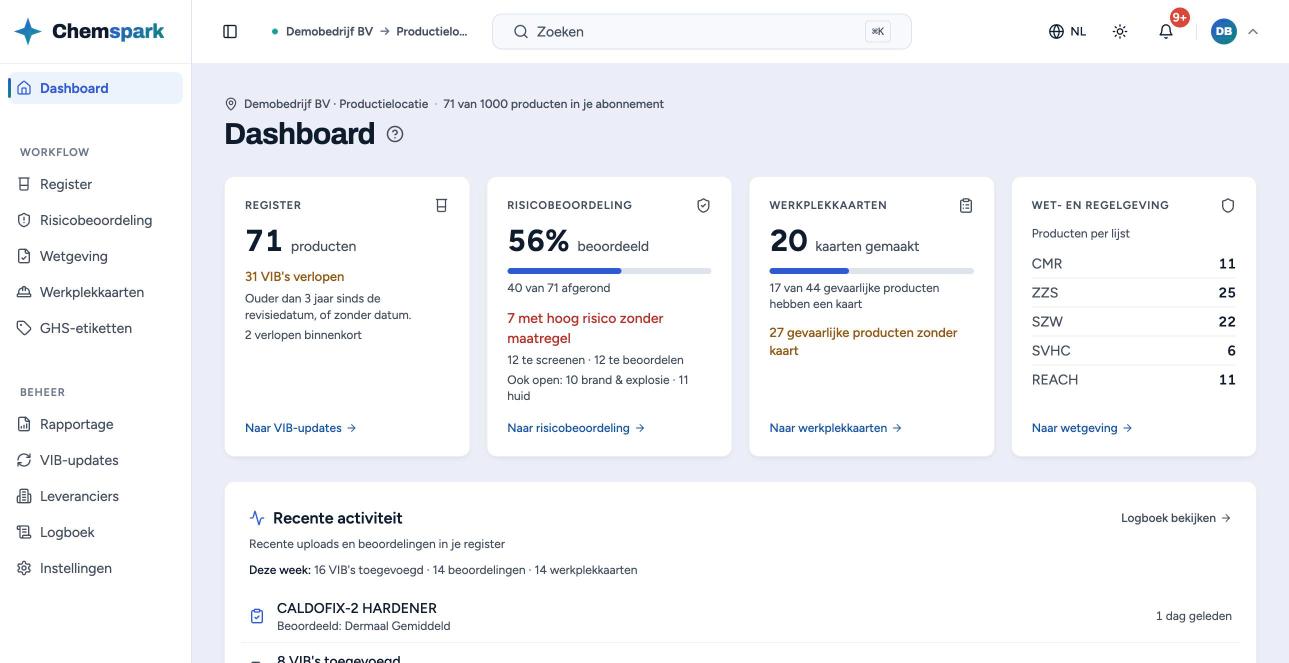
Op het dashboard is te zien hoe het register ervoor staat en wat als eerste aandacht vraagt. Het is de startpagina na het inloggen, met per onderdeel een kaart; een klik erop opent de pagina waar het werk verdergaat.
Voor: Gebruikers · Beheerders
Bovenaan de pagina
Boven de titel staat voor welke locatie de cijfers gelden, of 'Alle locaties'. Daarnaast staat hoeveel producten in het abonnement al gebruikt zijn, bijvoorbeeld '42 van 100 producten in je abonnement'.
Komt de productlimiet in zicht, dan verschijnt de melding 'Productlimiet nadert' of 'Productlimiet bereikt'. De knop 'Upgraden' opent Instellingen.
De vier kaarten
- Register: het aantal producten, hoeveel VIB's verlopen zijn of binnenkort verlopen, en bij hoeveel opslagplekken de hoeveelheid boven het maximum zit. Een klik opent VIB-updates, het tabblad 'Opslag' of het Register, afhankelijk van wat er openstaat.
- Risicobeoordeling: welk deel van de producten is afgerond, met in rood het aantal 'met hoog risico zonder maatregel'. Daaronder staat wat nog te screenen of te beoordelen is, en onder 'Ook open' de route brand en explosie en de route huid. Een klik opent de kolom van de werklijst die het eerst aandacht vraagt.
- Werkplekkaarten: hoeveel kaarten er gemaakt zijn en hoeveel gevaarlijke producten al een kaart hebben. Welke producten een kaart nodig hebben, volgt de instelling 'Werkplekkaart nodig vanaf'.
- Wet- en regelgeving: per lijst (CMR, ZZS, SZW, SVHC, REACH) het aantal producten. Er staat bewust geen totaal: een product op drie lijsten zou dan drie keer meetellen.
Staat er op een kaart niets meer open, dan kleurt die groen met een tekst als 'Alle VIB's actueel' of 'Alles beoordeeld'.
Recente activiteit
Onder de kaarten staan de laatste uploads en beoordelingen. Een bulk upload staat er als een enkele regel, net als een product dat in een keer op meerdere routes is beoordeeld. Een klik op een regel opent het product; bij een bulk upload opent het Register.
De regel 'Deze week' telt de toegevoegde VIB's, beoordelingen en werkplekinstructiekaarten van de afgelopen week. Bij meerdere locaties staat de locatie erbij. 'Logboek bekijken' opent de volledige geschiedenis.
Een leeg register of een lege locatie
- Nog geen enkel product in de organisatie: het dashboard toont 'Welkom bij Chemspark' met een vak om het eerste VIB (PDF) in te slepen, en een voorproefje van de stappen daarna.
- Een locatie zonder producten in een organisatie die al producten heeft: 'Nog geen producten op' met de naam van de locatie. Sleep er een of meer VIB's heen, of kies 'Bulk upload'.
- Na het eerste VIB laat een nieuw account een balk zien met 'Je eerste product' en de stappen die al gedaan zijn. Met 'Verbergen' verdwijnt die.
Veelvoorkomende taken
- Begin bij de rode regel 'met hoog risico zonder maatregel': die gaat voor alles. De kaart Risicobeoordeling opent direct die kolom van de werklijst.
- Verlopen VIB's: de kaart Register opent VIB-updates, waar per leverancier een actuele versie op te vragen is.
- Producten zonder werkplekinstructiekaart: de kaart Werkplekkaarten opent het tabblad 'Kaart nodig'.
Wie ziet wat?
- Gebruiker: ziet de cijfers van de eigen locatie.
- Beheerder: kiest bovenin een locatie of 'Alle locaties'; de cijfers en de activiteit volgen die keuze.
Lees ook
Werkwijze
VIB's uploaden
Elk product in Chemspark begint met een VIB. Upload een VIB of meerdere tegelijk: Chemspark leest het VIB en vult het register, zonder overtypen.
Werkwijze
Het register lezen
Het Register is het stoffenregister van de locatie: elk product met zijn gevaren, de stand van de risicobeoordeling en de opslag. Er zijn twee tabbladen: 'Gevaar & risico' en 'Opslag'.
Werkwijze
Maatregelen en de werklijst
De werklijst in Risicobeoordeling laat zien waar elk product staat, van screening tot afgerond. Een hoog risico blijft openstaan tot er een maatregel is vastgelegd.
Werkwijze
Werkplekinstructiekaarten maken
Een werkplekinstructiekaart laat per product zien wat medewerkers op de werkplek moeten weten. Chemspark zet een opzet klaar uit het VIB en de vastgelegde maatregelen; daarna leest iemand de kaart na, slaat hem op en hangt hem op.
Werkwijze
Wetgeving en de CMR-registratie
Wetgeving laat zien welke producten een stof bevatten die op een wettelijke lijst staat. Voor kankerverwekkende, mutagene en reprotoxische stoffen helpt Chemspark ook met de registratie die het Arbobesluit vraagt.
Werkwijze
VIB's actueel houden: VIB-updates en leveranciers
Chemspark waarschuwt wanneer een VIB verlopen is, binnenkort verloopt of geen datum heeft. Op VIB-updates staan die producten per leverancier, klaar om een nieuwe versie op te vragen of vast te leggen dat het huidige VIB nog actueel is.
Werkwijze
Rapportage en het Logboek
Rapportage zet de gegevens van de organisatie in een overzicht, te exporteren als CSV of PDF. Het Logboek legt vast wie wat heeft gewijzigd, en wanneer; elk item blijft 5 jaar bewaard.
Werkwijze
Team en locaties beheren
Een beheerder richt de organisatie in: locaties, afdelingen en gebruikers. Dat gebeurt onder Admin in het menu, of via Instellingen › 'Team en locaties beheren'.
Pagina
Register
In het Register komen nieuwe VIB's binnen en staat per product wat er nog moet gebeuren. Het is het stoffenregister van een locatie: een regel per product, met de gevaren van het product zelf en de risico's van het werk ermee.
Pagina
Risicobeoordeling
Op deze pagina gaat elk product van screening naar een afgeronde beoordeling. De pagina heeft twee weergaven: de werklijst met alle producten, en de beoordeling van een product met de tabbladen per route.
Kom je er niet uit? Mail ons, we helpen je graag.