Pagina
Register
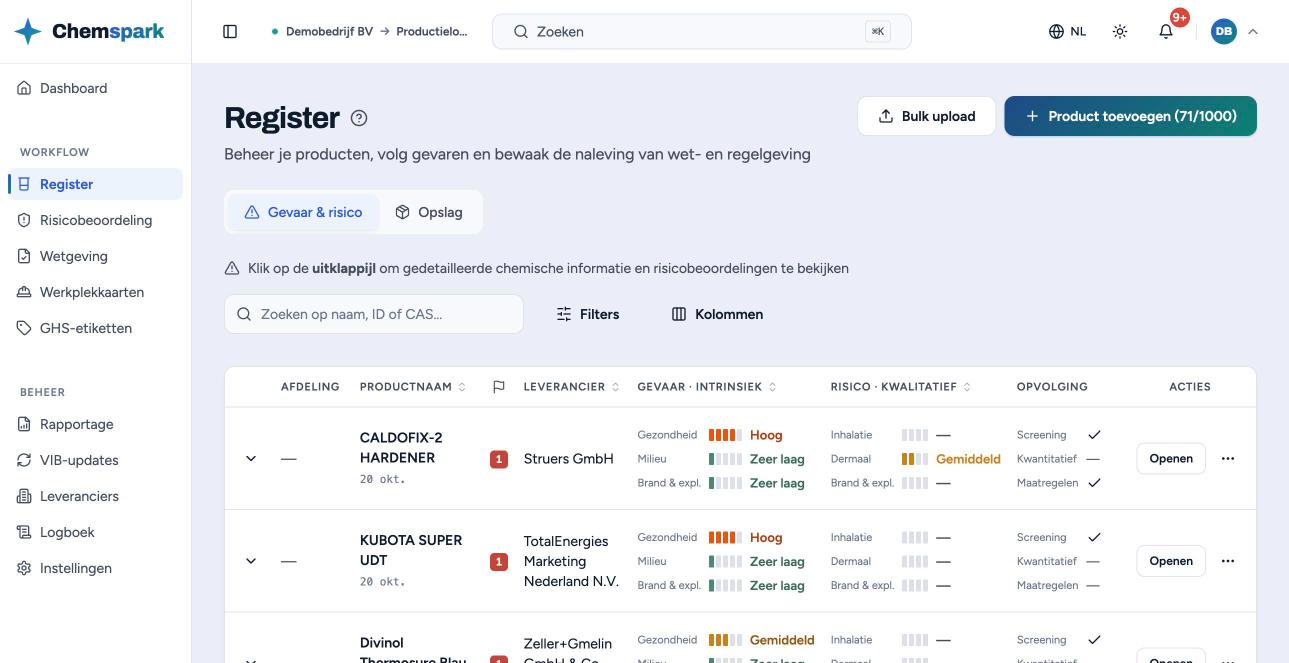
In het Register komen nieuwe VIB's binnen en staat per product wat er nog moet gebeuren. Het is het stoffenregister van een locatie: een regel per product, met de gevaren van het product zelf en de risico's van het werk ermee.
Voor: Gebruikers · Beheerders
Wat staat er op de pagina?
- Twee tabbladen: 'Gevaar & risico' en 'Opslag'.
- Rechtsboven 'Product toevoegen' voor een los VIB, met tussen haakjes hoeveel producten het abonnement al gebruikt, en 'Bulk upload' voor meerdere VIB's tegelijk.
- Een zoekveld, 'Filters' en 'Kolommen' boven de tabel.
Tabblad 'Gevaar & risico'
- 'Gevaar · intrinsiek' (Gezondheid, Milieu, Brand & expl.): hoe gevaarlijk het product op zich is. Dit volgt uit de H-zinnen op het VIB en is dus hetzelfde, waar en hoe het product ook gebruikt wordt.
- 'Risico · kwalitatief' (Inhalatie, Dermaal, Brand & expl.): hoe riskant het werk met het product is, uit de opgeslagen risicobeoordelingen. Er staat het hoogste risico van alle beoordeelde toepassingen, of 'Niet beoordeeld'.
- 'Opvolging': of het product gescreend is en of er een kwantitatieve beoordeling is. Onder 'Maatregelen' staat 'Nodig' zolang een uitkomst nog om een maatregel vraagt.
- Signaleringen: een getal achter de naam telt wat er openstaat. Wie de muis erop houdt, ziet welke het zijn ('Controle nodig', 'VIB verlopen', 'Beoordeling verouderd', 'Werkplekkaart verouderd' of 'Kaart: beoordeling gewijzigd'); een klik klapt de regel uit.
Gevaar en risico staan bewust naast elkaar. Een zeer gevaarlijk product kan bij gesloten gebruik een laag risico geven; een minder gevaarlijk product kan bij dagelijks open werken toch aandacht vragen.
Een regel uitklappen: 'Wat moet worden bijgewerkt'
Met de uitklappijl voor een regel klapt die regel uit. Onder 'Wat moet worden bijgewerkt' staat per product wat niet meer klopt, elk met een directe knop:
- Gegevens uit het VIB die nog gecontroleerd moeten worden.
- 'VIB verlopen', met 'VIB vervangen'.
- Risicobeoordeling, Werkplekkaart ('Gebaseerd op een oudere VIB') en GHS-etiket ('Print het verpakkingsetiket opnieuw') na een nieuw VIB.
- 'Bekijk wat er is gewijzigd' vergelijkt het huidige VIB met de vorige versie. Staat alles goed, dan staat er 'Alles is up-to-date met de huidige VIB'.
Zoeken, filteren en sorteren
- Zoeken op naam, product-ID of CAS-nummer.
- Onder 'Filters': 'Afdeling', 'Werkplekkaart' ('Heeft een kaart' of 'Mist een kaart'), "Toon alleen 'Controle nodig'" en het aantal items per pagina. 'Filters wissen' zet alles terug.
- Sorteren gaat met een klik op een kolomkop. Onder 'Kolommen' gaan kolommen aan of uit, zoals 'Toegevoegd op', 'Product-ID' of 'SDS-code'.
Acties per product
- 'Openen': de productpagina met alle gegevens uit het VIB.
- In het menu ernaast: 'VIB bekijken', 'VIB downloaden', 'Risicobeoordeling' (start bij de screening), de werkplekinstructiekaart maken of bewerken, en 'Product verwijderen'.
- Verwijderen haalt ook de risicobeoordelingen en het VIB-bestand weg en kan niet ongedaan worden gemaakt. Een CMR-registratie blijft bewaard; in het CMR-register staat het product dan als niet meer in gebruik.
Tabblad 'Opslag'
Per product staat hier op welke afdeling het ligt, hoeveel en in welke eenheid, met de fysische toestand en de transportgegevens uit het VIB. Hoeveelheden komen niet uit het VIB; die vult de organisatie zelf in.
'Opslag beheren' is voor drie dingen: een product op een afdeling zetten ('Afdeling toevoegen'), een hoeveelheid aanpassen en een 'Maximale hoeveelheid (optioneel)' instellen. Zit de hoeveelheid op een afdeling boven dat maximum, dan staat er 'Boven limiet'; het dashboard telt die mee.
Veelvoorkomende taken
- Een of meer VIB's toevoegen en daarna de gelezen gegevens controleren.
- Met het filter 'Controle nodig' alle producten nalopen die nog gecontroleerd moeten worden.
- Na een nieuw VIB per product 'Wat moet worden bijgewerkt' afwerken.
- Een product screenen via het menu, of alle producten via Risicobeoordeling.
Wie mag wat?
- Gebruiker: ziet het Register van de eigen locatie en kan daar alles op deze pagina: toevoegen, bewerken, verwijderen en opslag bijhouden.
- Beheerder: hetzelfde voor elke locatie van de organisatie. Onder 'Alle locaties' komt er een kolom 'Locatie' bij.
- Afdelingen maakt een beheerder aan. Zijn er nog geen afdelingen, dan verwijst de app een gebruiker naar de beheerder.
Lees ook
Werkwijze
VIB's uploaden
Elk product in Chemspark begint met een VIB. Upload een VIB of meerdere tegelijk: Chemspark leest het VIB en vult het register, zonder overtypen.
Werkwijze
Gegevens controleren ('Controle nodig')
Chemspark vult niets op de gok in. Wat het niet met zekerheid uit het VIB kan halen, krijgt de markering 'Controle nodig', zodat iemand het met het VIB erbij nakijkt.
Werkwijze
Het register lezen
Het Register is het stoffenregister van de locatie: elk product met zijn gevaren, de stand van de risicobeoordeling en de opslag. Er zijn twee tabbladen: 'Gevaar & risico' en 'Opslag'.
Werkwijze
De screening
Elk product begint in Risicobeoordeling met een korte screening. Een paar vragen over het werk bepalen of het product veilig is zoals het wordt gebruikt, of dat er een verdere beoordeling nodig is.
Werkwijze
Een nieuw VIB verwerken
Stuurt een leverancier een nieuw VIB, vervang dan het oude. Chemspark laat vooraf zien wat er verandert en welke beoordelingen, werkplekinstructiekaarten en etiketten daardoor niet meer kloppen.
Werkwijze
Team en locaties beheren
Een beheerder richt de organisatie in: locaties, afdelingen en gebruikers. Dat gebeurt onder Admin in het menu, of via Instellingen › 'Team en locaties beheren'.
Pagina
Productpagina
Op de productpagina worden de gegevens uit het VIB gecontroleerd en verbeterd en wordt het VIB vervangen. Ook staat hier wat er met het product is gedaan: de risicobeoordeling en de werkplekinstructiekaarten.
Pagina
Kitpagina
Op de kitpagina staan de delen van een kit naast elkaar, zoals hars en verharder. Chemspark slaat elk deel op als een eigen product; deze pagina is het overzicht.
Kom je er niet uit? Mail ons, we helpen je graag.