Pagina
GHS-etiketten
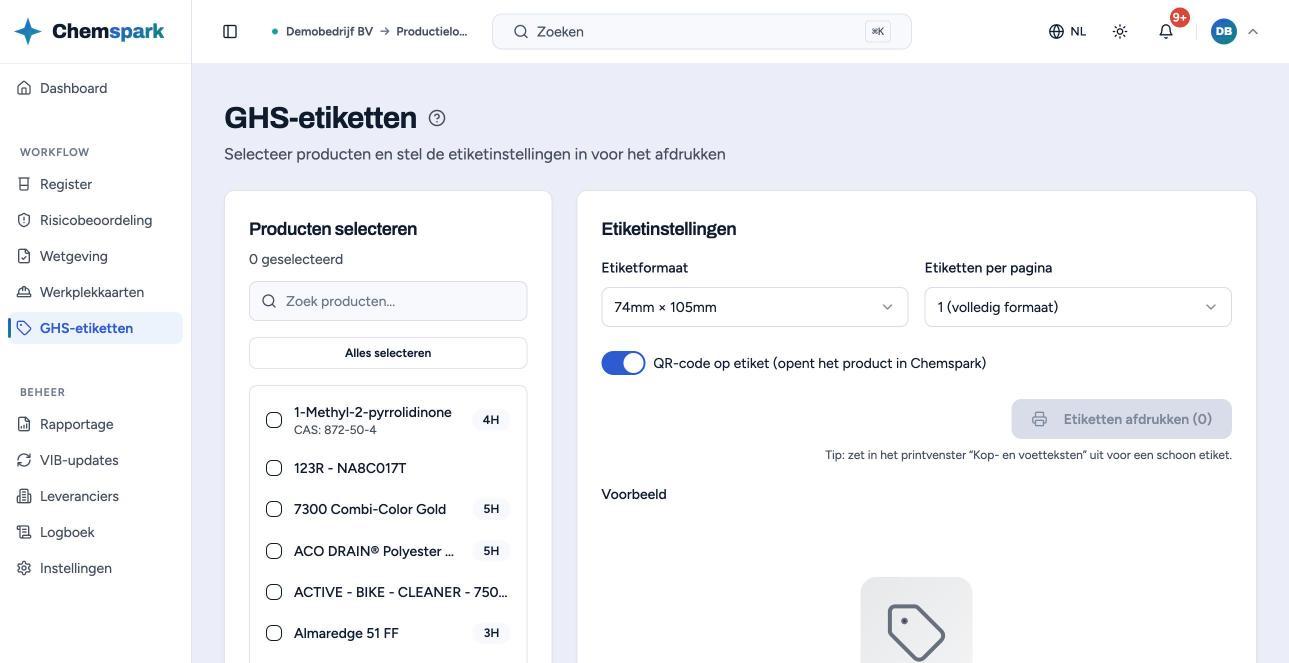
Print op deze pagina GHS-etiketten voor eigen verpakkingen op de werkplek, zoals een spuitflacon of een fles waarin een product is overgegoten. Het etiket neemt de indeling van de leverancier over uit het VIB.
Voor: Gebruikers · Beheerders
Wat staat er op de pagina?
- Links 'Producten selecteren': een zoekveld, 'Alles selecteren' en per product een vinkje en het aantal exemplaren.
- Rechts 'Etiketinstellingen', de knop 'Etiketten printen' met het aantal etiketten, en daaronder een voorbeeld met het aantal A4-pagina's.
Wat er op het etiket staat
- Productnaam, gevarenpictogrammen en signaalwoord.
- De H-, EUH- en P-zinnen in de officiële tekst, in de taal van de app: Nederlands of Engels.
- De naam en het telefoonnummer van de leverancier.
- Desgewenst een QR-code die het product in Chemspark opent; daarvoor is een account nodig.
- Bij een kit krijgt elk deel een eigen etiket.
Etiketinstellingen
- Etiketformaat: 74mm × 105mm, 105mm × 74mm, 105mm × 148mm of 148mm × 210mm.
- Etiketten per pagina: 1 (volledig formaat), 2, 4, 6 of 9 per A4. Bij meer etiketten per pagina kunnen ze kleiner uitvallen dan het gekozen formaat; de pagina meldt dat.
- QR-code op etiket aan of uit.
Als het etiket krap is
Is er te weinig ruimte, dan laat Chemspark de minst belangrijke P-zinnen weg en zet het etiket 'Zie het VIB voor aanvullende veiligheidsaanbevelingen (P-zinnen)'.
De melding 'Etiketformaat is krap' noemt de producten waarvoor dat geldt. Past het dan nog niet, dan noemt de melding de producten die op volledig formaat of op een groter etiket moeten. Wat in het voorbeeld staat, wordt zo geprint.
Printen
- Selecteer de producten en het aantal per product.
- Kies formaat en aantal per pagina, en controleer het voorbeeld.
- Klik op 'Etiketten printen'. Het printvenster van de browser opent; daar kan ook als PDF worden opgeslagen. Zet daar 'Kop- en voetteksten' uit; anders print de browser ook de datum en het webadres op het etiket.
Opent er niets, sta dan pop-ups toe voor Chemspark. Tijdens een proefperiode is printen vergrendeld; dat komt vrij met een betaald abonnement.
Waarvoor het etiket bedoeld is
Het etiket volgt de CLP-indeling die de leverancier in het VIB geeft. Het is bedoeld voor verpakkingen op de eigen werkplek, niet om een product op de markt te brengen.
Verandert er met een nieuw VIB iets wat op het etiket staat, dan meldt 'Wat moet worden bijgewerkt' bij het product in het Register dat het etiket opnieuw geprint moet worden.
Wie mag wat?
- Gebruiker: print etiketten voor de producten van de eigen locatie.
- Beheerder: hetzelfde voor elke locatie van de organisatie.
Lees ook
Werkwijze
GHS-etiketten printen
Print GHS-etiketten voor eigen verpakkingen op de werkplek, zoals een spuitflacon of een fles waarin een product wordt overgegoten. Chemspark maakt het etiket uit de gegevens van het VIB; de indeling van de leverancier blijft leidend.
Werkwijze
Een nieuw VIB verwerken
Stuurt een leverancier een nieuw VIB, vervang dan het oude. Chemspark laat vooraf zien wat er verandert en welke beoordelingen, werkplekinstructiekaarten en etiketten daardoor niet meer kloppen.
Pagina
Productpagina
Op de productpagina worden de gegevens uit het VIB gecontroleerd en verbeterd en wordt het VIB vervangen. Ook staat hier wat er met het product is gedaan: de risicobeoordeling en de werkplekinstructiekaarten.
Pagina
Kitpagina
Op de kitpagina staan de delen van een kit naast elkaar, zoals hars en verharder. Chemspark slaat elk deel op als een eigen product; deze pagina is het overzicht.
Pagina
Werkplekkaarten
Op deze pagina worden werkplekinstructiekaarten gemaakt, gevolgd en op tijd herzien. Zo'n kaart vertelt op een A4 wat medewerkers bij een product moeten weten: de gevaren, de beschermingsmiddelen, veilig werken en wat te doen bij een incident.
Kom je er niet uit? Mail ons, we helpen je graag.